

Manual de uso
Introducción
Mis líneas del tiempo
Crear y editar una línea del tiempo
Exportación e importación
Crear y editar un evento o periodo
Vista horizontal
Solución de problemas
Vista vertical
Eventos y periodos
La vista vertical presenta los acontecimientos en forma de secuencia cronológica, permitiendo recorrer la línea del tiempo y consultar la información de una manera cómoda y visual. El orden de visualización puede modificarse desde la ventana de controles, de modo que los acontecimientos pueden mostrarse tanto de los más antiguos a los más recientes como en sentido inverso.
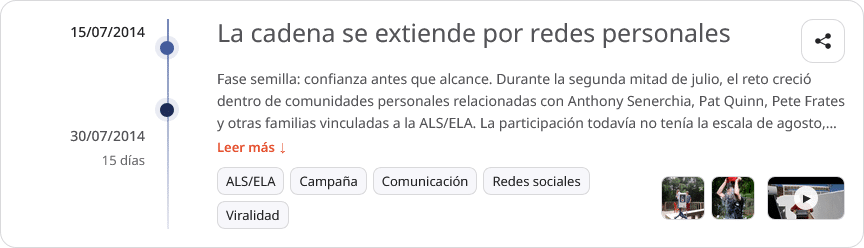
Cada tarjeta muestra la información principal del acontecimiento o periodo: la fecha de inicio y, en el caso de los periodos, también la fecha de finalización y su duración; el título; un fragmento de la descripción; las etiquetas asociadas y las miniaturas de las imágenes, documentos o recursos externos relacionados.
Cuando un evento o periodo contiene una descripción muy extensa, la vista vertical muestra únicamente un fragmento del texto seguido del enlace Leer más. Al pulsarlo se despliega el contenido completo del acontecimiento.
TimeDivers está diseñado para trabajar con textos de cualquier extensión, por lo que una línea del tiempo puede utilizarse tanto como una herramienta de presentación visual como para almacenar documentación extensa y contenidos de carácter enciclopédico.
Las miniaturas de imágenes, documentos y vídeos son interactivas. Al pulsarlas se abre la ventana multimedia para visualizar el contenido con mayor comodidad.
Cada tarjeta incluye también un botón para compartir ese evento o periodo concreto. Al pulsarlo, se abre el panel de compartir del navegador o del dispositivo; si esa función no está disponible, TimeDivers copia al portapapeles la URL directa del evento. Ese enlace puede compartirse con otras personas, publicarse en una web o utilizarse dentro de la descripción de otro evento para crear conexiones entre acontecimientos, ya sea dentro de la misma línea del tiempo o entre líneas del tiempo diferentes.
Cuando alguien accede a un enlace directo a un evento o periodo, TimeDivers abre la línea del tiempo y sitúa la navegación en ese elemento.
Etiquetas y filtros rápidos
Las etiquetas visibles en cada tarjeta también funcionan como filtros. Al pulsar sobre una de ellas, la línea del tiempo se actualiza inmediatamente para mostrar únicamente los acontecimientos que cumplen los criterios seleccionados. Para desactivar un filtro basta con volver a pulsar sobre la etiqueta correspondiente.
Los mismos filtros también pueden gestionarse desde la ventana Controles, lo que permite combinar varias etiquetas y construir búsquedas más complejas.
Controles
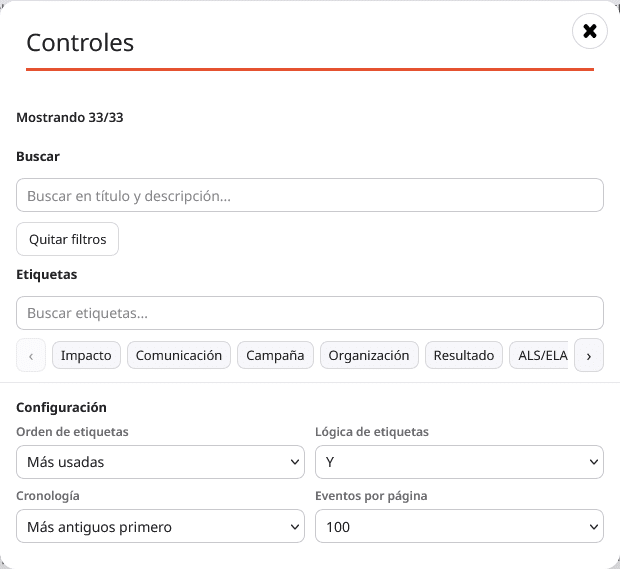
La ventana Controles permite modificar la forma en la que se presenta la información y localizar rápidamente acontecimientos concretos dentro de la línea del tiempo.
En la parte superior se indica cuántos acontecimientos se están mostrando en ese momento y cuántos existen en total. Por ejemplo, la indicación «Mostrando 12/33» significa que doce acontecimientos cumplen los filtros activos de un total de treinta y tres disponibles.
En cualquier momento, el botón Quitar filtros elimina todos los filtros activos y devuelve la línea del tiempo a su estado inicial.
Buscar
El campo de búsqueda permite localizar palabras o expresiones dentro de los títulos y las descripciones de los acontecimientos. Los resultados se actualizan automáticamente a medida que se escribe.
Etiquetas
La sección de etiquetas permite buscar etiquetas concretas y activarlas o desactivarlas como filtros. Además, es posible decidir cómo se presentan las etiquetas disponibles, ordenadas de más a menos usadas o por orden alfabético.
Configuración
La opción Lógica de etiquetas determina la forma en la que se combinan los filtros activos. Utilizando la opción Y, un acontecimiento deberá contener todas las etiquetas seleccionadas para mostrarse en pantalla. Con la opción O, será suficiente con que contenga cualquiera de ellas.
La opción Cronología permite cambiar el orden de la línea del tiempo para mostrar primero los acontecimientos más antiguos o los más recientes, mientras que Eventos por página permite decidir cuántos acontecimientos se muestran simultáneamente.
Compartir
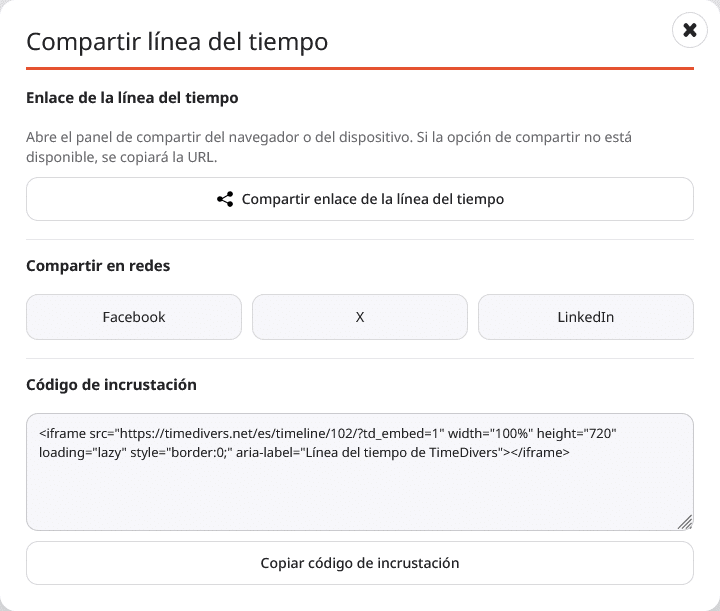
La ventana Compartir de la vista vertical permite compartir la línea del tiempo completa.
Desde esta ventana puedes utilizar las opciones de compartir del navegador o del dispositivo. Si esa función no está disponible, TimeDivers copia la URL de la línea del tiempo al portapapeles.
La ventana también ofrece accesos para compartir la línea del tiempo en redes sociales y una opción para obtener el código de incrustación.
Cómo incrustar una línea del tiempo
Para insertar una línea del tiempo en otra página web, abre la ventana Compartir y copia el código de incrustación.
El código utiliza un iframe. Puedes pegarlo en una página web, entrada de blog, campus virtual, intranet o cualquier entorno que permita insertar HTML.
La línea del tiempo incrustada es plenamente operativa: permite navegar por los eventos y periodos, abrir recursos multimedia y utilizar las opciones disponibles en la vista incrustada.
Puedes personalizar los valores width y height del código de incrustación.
Ambos parámetros pueden indicarse en píxeles (px) o en porcentaje (%).
Un valor en píxeles fija un tamaño exacto. Por ejemplo, width="900px" muestra la línea del tiempo con un ancho de 900 píxeles.
Un valor en porcentaje hace que la línea del tiempo ocupe una parte del espacio disponible. Por ejemplo, width="100%" hace que utilice todo el ancho del contenedor donde se ha insertado.
Aunque height también admite porcentajes, en la mayoría de los casos se recomienda utilizar un valor en píxeles, como height="720", ya que ofrece un comportamiento más predecible en todo tipo de páginas y gestores de contenidos.
Antes de insertar una línea del tiempo en otra web, revisa su visibilidad. Las líneas del tiempo privadas no están pensadas para compartirse ni incrustarse.
Exportar
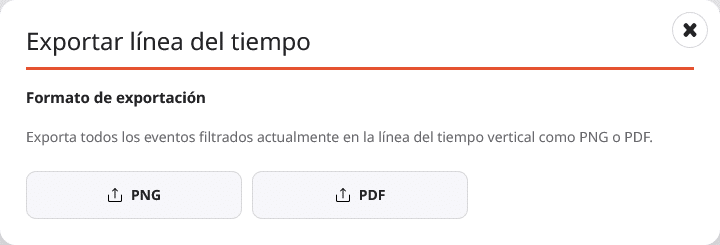
La opción Exportar de la vista vertical permite generar una salida visual de la línea del tiempo en formato PNG o PDF.
Esta exportación no es igual que las exportaciones CSV o ZIP disponibles en la página de edición. Las exportaciones CSV y ZIP están pensadas para trabajar con los datos de una línea del tiempo propia, hacer copias o importar contenido. En cambio, la exportación de la vista vertical está orientada a obtener una representación visual del contenido que se está consultando.
La exportación respeta los filtros activos en ese momento. Si has aplicado una búsqueda, has filtrado por etiquetas o has cambiado el número de eventos mostrados, la exportación se genera a partir de los eventos visibles en la vista vertical.
El formato PNG genera una imagen de la línea del tiempo. El formato PDF genera un documento que puede resultar útil para guardar, imprimir, enviar o utilizar en presentaciones e informes.
Pantalla completa
El modo Pantalla completa oculta los elementos externos de la página y pone el navegador en pantalla completa para ofrecer una experiencia de navegación más inmersiva.
En este modo, toda la superficie disponible se dedica a la línea del tiempo. No se muestran los botones de la cabecera, pero la navegación por los eventos y periodos sigue funcionando con normalidad.
La pantalla completa está pensada para consultar la línea del tiempo con la menor distracción posible, especialmente en presentaciones, clases, reuniones, proyecciones o revisiones de cronologías extensas.
La experiencia está preparada para distintos tipos de dispositivo, de modo que la visualización se adapta al tamaño de pantalla disponible.