

Manual de uso
Introducción
Mis líneas del tiempo
Crear y editar una línea del tiempo
Exportación e importación
Crear y editar un evento o periodo
Vista horizontal
Solución de problemas
Vista horizontal
Eventos y periodos
La vista horizontal representa los acontecimientos sobre un eje temporal continuo, permitiendo apreciar de un solo vistazo la relación cronológica entre eventos y periodos, sus solapamientos y la distancia temporal existente entre ellos.
Cada evento o periodo aparece como una tarjeta situada en la posición cronológica que le corresponde. La tarjeta muestra la fecha, el título y, cuando existe, la imagen principal del evento o periodo.
Al hacer clic en una tarjeta, se abre la ventana de detalles del evento o periodo. Desde esa ventana se puede consultar la información completa: descripción, fechas, etiquetas, adjuntos, imagen principal y recursos externos disponibles.
Si un evento o periodo utiliza modificadores de fecha, TimeDivers calcula su posición real en el eje temporal a partir de la fecha de referencia utilizada. Esto permite representar acontecimientos relativos con precisión, incluso cuando dependen de otra fecha del mismo timeline.
En el caso de los periodos, la vista horizontal muestra visualmente su duración sobre el eje temporal, de forma que puede apreciarse qué intervalo ocupan y cómo se relacionan con otros eventos o periodos.
Cuando varios acontecimientos se concentran en una zona concreta de la cronología, la vista horizontal distribuye las tarjetas para facilitar la lectura y evitar que se solapen visualmente.
Controles
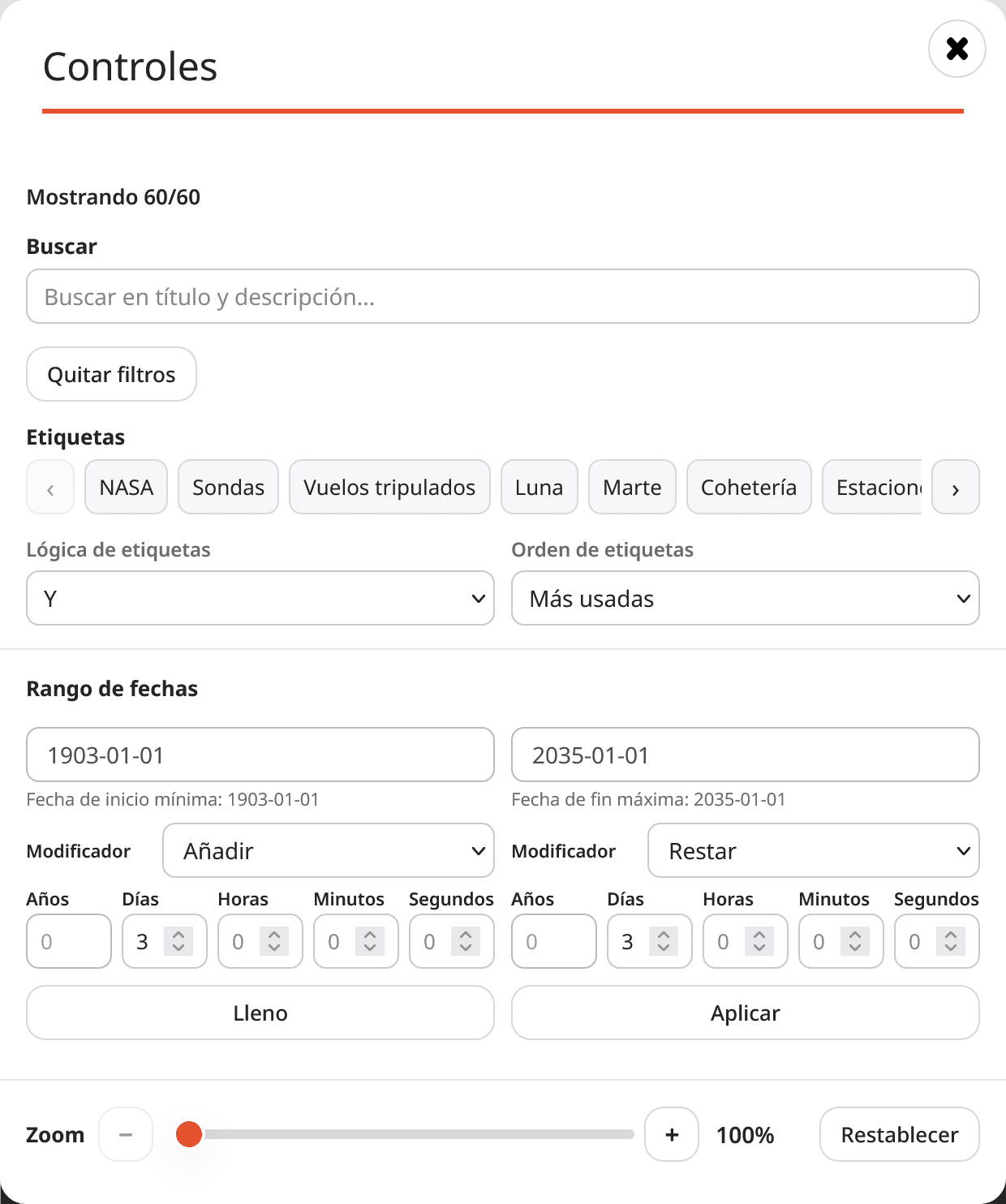
La ventana Controles reúne todas las herramientas necesarias para adaptar la visualización de la línea del tiempo y localizar rápidamente la información que interesa en cada momento.
En la parte superior se indica cuántos acontecimientos se están mostrando y cuántos existen en total. Por ejemplo, la indicación «Mostrando 60/60» significa que todos los acontecimientos de la línea del tiempo son visibles con la configuración actual.
En cualquier momento, el botón Quitar filtros elimina todos los filtros activos y devuelve la visualización a su estado inicial.
Buscar
El campo de búsqueda permite localizar palabras o expresiones dentro de los títulos y las descripciones de los acontecimientos. Los resultados se actualizan automáticamente a medida que se escribe.
Etiquetas
La sección de etiquetas permite buscar etiquetas concretas y activarlas o desactivarlas como filtros. También es posible decidir cómo se presentan las etiquetas disponibles, ordenadas de más a menos utilizadas o por orden alfabético.
La opción Lógica de etiquetas determina cómo se combinan los filtros activos. Con la opción Y, un acontecimiento deberá contener todas las etiquetas seleccionadas para aparecer en pantalla. Con la opción O, bastará con que contenga cualquiera de ellas.
Rango de fechas
La sección Rango de fechas permite limitar la vista horizontal a un intervalo concreto. Puedes indicar una fecha de inicio y una fecha de fin y aplicar el rango para centrar la visualización en ese tramo temporal.
Por defecto, el rango más amplio de visualización viene determinado por las fechas del primer y el último evento o periodo de la línea del tiempo. Los rangos personalizados deben definirse siempre dentro de esos límites.
Esta capacidad constituye una de las funciones más potentes de TimeDivers. Una misma línea del tiempo puede abarcar desde miles de millones de años hasta acontecimientos separados únicamente por segundos. Gracias a los rangos personalizados, el usuario puede pasar de una visión global de toda la cronología a un análisis extremadamente preciso de cualquier intervalo, manteniendo siempre una navegación fluida y una ubicación exacta de los acontecimientos.
Los modificadores disponibles en el rango de fechas permiten ajustar los límites del intervalo sin tener que calcular manualmente nuevas fechas.
Zoom
La vista horizontal dispone de un nivel de zoom ajustable entre el 100 % y el 3200 %.
El zoom permite ampliar progresivamente la escala temporal para separar acontecimientos muy próximos entre sí y facilitar su consulta sin perder la referencia del conjunto de la cronología.
Cuando incluso el nivel máximo de ampliación resulta insuficiente, puede combinarse con los rangos de fechas personalizados, obteniendo un nivel de precisión todavía mayor. La combinación de ambas herramientas permite navegar con comodidad por cronologías de cualquier amplitud, desde procesos históricos de enorme duración hasta secuencias de acontecimientos separadas por minutos o segundos.
El botón Restablecer recupera el nivel de zoom inicial.
Compartir
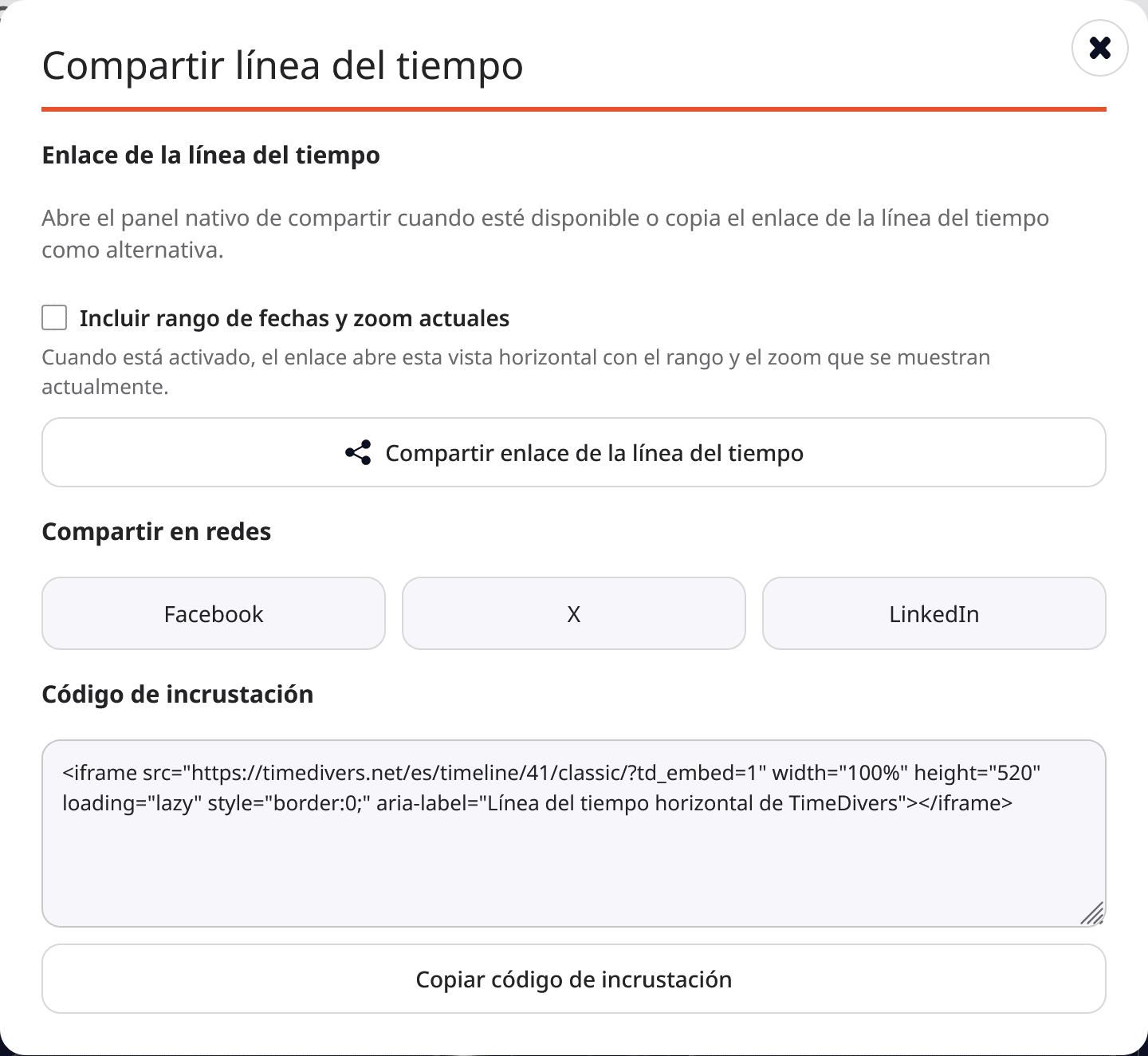
La ventana Compartir de la vista horizontal permite compartir la línea del tiempo completa.
Desde esta ventana puedes utilizar las opciones de compartir del navegador o del dispositivo. Si esa función no está disponible, TimeDivers copia la URL de la línea del tiempo al portapapeles.
La vista horizontal incluye una opción específica para compartir el rango de fechas y el zoom actuales. Si activas esta opción, el enlace generado abrirá la línea del tiempo con el mismo intervalo temporal y nivel de zoom que estás viendo en ese momento.
La ventana también ofrece accesos para compartir la línea del tiempo en redes sociales y una opción para obtener el código de incrustación.
Cómo incrustar una línea del tiempo
Para insertar una línea del tiempo en otra página web, abre la ventana Compartir y copia el código de incrustación.
El código utiliza un iframe. Puedes pegarlo en una página web, entrada de blog, campus virtual, intranet o cualquier entorno que permita insertar HTML.
La línea del tiempo incrustada es plenamente operativa: permite navegar por los eventos y periodos, abrir la ventana de detalles y utilizar las opciones disponibles en la vista incrustada.
Puedes personalizar los valores width y height del código de incrustación. Ambos parámetros pueden indicarse en píxeles (px) o en porcentaje (%).
Un valor en píxeles fija un tamaño exacto. Por ejemplo, width="900px" muestra la línea del tiempo con un ancho de 900 píxeles.
Un valor en porcentaje hace que la línea del tiempo ocupe una parte del espacio disponible. Por ejemplo, width="100%" hace que utilice todo el ancho del contenedor donde se ha insertado.
Aunque height también admite porcentajes, en la mayoría de los casos se recomienda utilizar un valor en píxeles, como height="720", porque ofrece un comportamiento más predecible en todo tipo de páginas y gestores de contenidos.
Antes de insertar una línea del tiempo en otra web, revisa su visibilidad. Las líneas del tiempo privadas no están pensadas para compartirse ni incrustarse.
Exportar
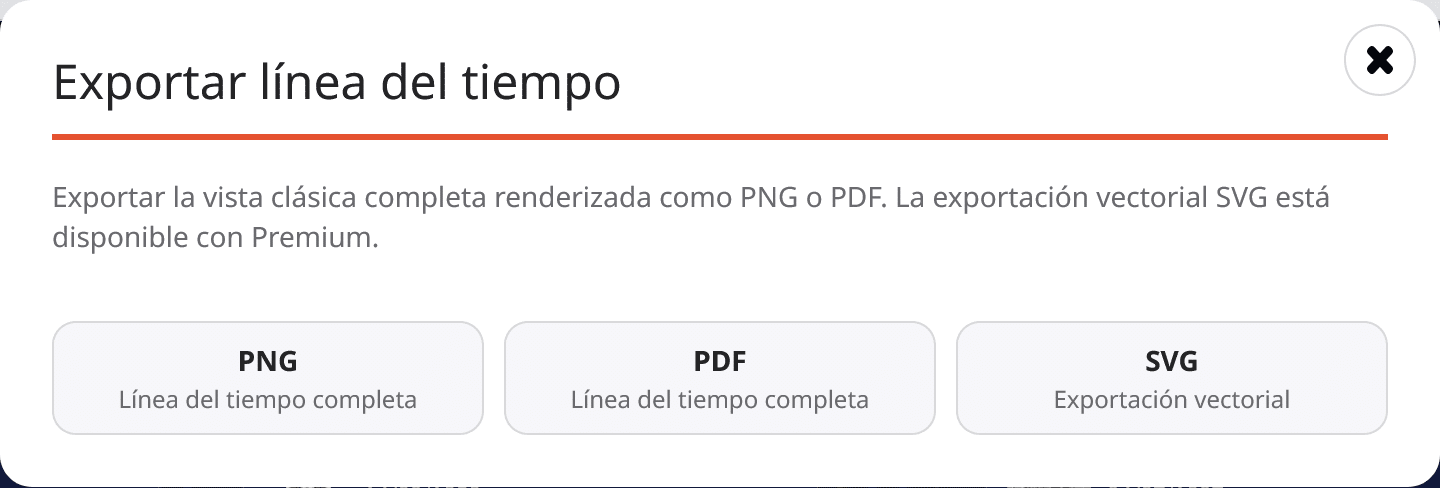
La opción Exportar de la vista horizontal permite generar una salida visual de la línea del tiempo en formato PNG, PDF o SVG, cuando esta última opción esté disponible según el plan contratado.
Esta exportación forma parte de las herramientas públicas de visualización. Puede utilizarse desde la vista horizontal de una línea del tiempo accesible y está pensada para obtener una representación gráfica del timeline que se está consultando.
No debe confundirse con las opciones CSV y ZIP disponibles en la página de edición. Esas exportaciones e importaciones están pensadas para trabajar con los datos de una línea del tiempo propia, hacer copias o importar contenido desde el editor.
El resultado de la exportación visual puede variar mucho según el nivel de zoom y el rango temporal que se esté mostrando. Por eso conviene hacer varias pruebas en PNG o PDF hasta encontrar la escala más adecuada para el uso que quieras darle.
El formato PNG genera una imagen de la línea del tiempo. El formato PDF genera un documento útil para guardar, imprimir, enviar o utilizar en presentaciones e informes. El formato SVG genera una exportación vectorial, adecuada cuando se necesita una imagen escalable sin pérdida de calidad; aun así, el encuadre y la distribución visual también dependerán del zoom y del rango utilizados.
Pantalla completa
El modo Pantalla completa oculta los elementos externos de la página y pone el navegador en pantalla completa para ofrecer una experiencia de navegación más inmersiva.
En este modo, toda la superficie disponible se dedica a la línea del tiempo. No se muestran los botones de la cabecera, pero la navegación por eventos y periodos sigue funcionando con normalidad.
La pantalla completa está pensada para consultar la línea del tiempo con la menor distracción posible, especialmente en presentaciones, clases, reuniones, proyecciones o revisiones de cronologías extensas.
La experiencia está preparada para distintos tipos de dispositivo, de modo que la visualización se adapta al tamaño de pantalla disponible.