Manual de uso
Introducción
Mis líneas del tiempo
Crear y editar una línea del tiempo
Exportación e importación
Crear y editar un evento o periodo
Vista horizontal
Solución de problemas
Mis líneas del tiempo
Resumen de uso
En la parte superior de la página Mis líneas del tiempo se muestra un resumen del uso actual de tu cuenta.
Esta información permite consultar de un vistazo los recursos utilizados y los límites disponibles según tu plan. Dependiendo de la configuración de la cuenta, el resumen puede incluir datos como el número de líneas del tiempo creadas, el número de eventos, los archivos almacenados o el espacio utilizado.
El resumen se actualiza automáticamente cuando creas, importas, editas o eliminas contenido.

Crear e importar líneas del tiempo
Nueva línea del tiempo
El botón Nueva línea del tiempo crea una línea del tiempo vacía y abre el editor para comenzar a trabajar con ella.
El proceso de creación y edición se explica con detalle en la sección Crear y editar una línea del tiempo de este manual.
Importar ZIP
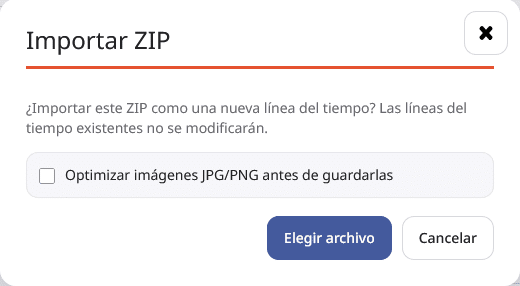
El botón Importar ZIP permite crear una nueva línea del tiempo a partir de un archivo ZIP exportado previamente desde TimeDivers.
Esta opción genera una línea del tiempo completamente nueva e independiente.
Es importante señalar que la operación no es exactamente la misma que la opción Importar ZIP disponible dentro del editor de una línea del tiempo. La importación desde el editor añade el contenido del archivo a la línea del tiempo que se está editando, mientras que la importación desde Mis líneas del tiempo crea una nueva línea del tiempo.
Para importar un archivo ZIP:
- Pulsa Importar ZIP.
- Decide si quieres activar la optimización de imágenes.
- Selecciona el archivo ZIP que deseas importar.
- Espera a que finalice el proceso de carga y validación.
La optimización de imágenes reduce el peso de las imágenes JPG y PNG incluidas en el archivo antes de guardarlas en TimeDivers. Activarla puede ayudarte a utilizar mejor el espacio disponible en tu cuenta y a mejorar la velocidad de carga de la línea del tiempo.
Usa esta opción especialmente cuando el ZIP contiene imágenes grandes o muchas imágenes. Si prefieres conservar los archivos exactamente como estaban en la exportación original, deja la optimización desactivada.
Si el archivo es válido, TimeDivers creará automáticamente una nueva línea del tiempo con toda la información incluida en la exportación.
La importación puede tardar algunos segundos, especialmente cuando el archivo contiene muchas imágenes o un gran número de eventos. Si activas la optimización de imágenes, el proceso puede tardar algo más.
Si el archivo no puede importarse, TimeDivers mostrará un mensaje indicando el motivo del error o las advertencias detectadas durante el proceso.
Timeline list
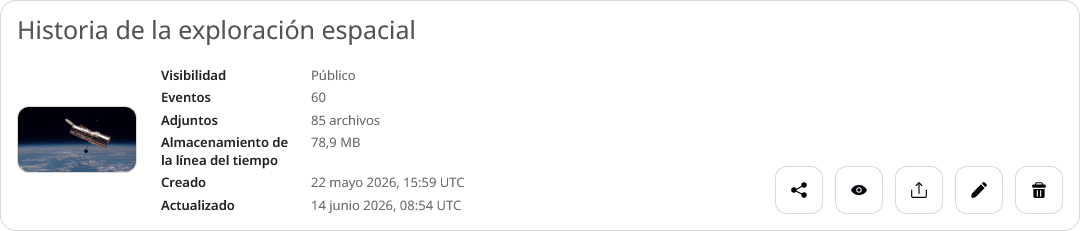
Debajo del resumen y de las acciones principales aparece el listado de líneas del tiempo de tu cuenta.
Cada línea del tiempo muestra su información principal y dispone de un conjunto de acciones que permiten gestionarla.
Ver
Abre la línea del tiempo en su vista de lectura para navegar por su contenido.
Editar
Abre el editor de la línea del tiempo para modificar sus datos, eventos, archivos y opciones de configuración.
Las herramientas de edición se explican con detalle en la sección Crear y editar una línea del tiempo.
Share
Abre las opciones disponibles para compartir la línea del tiempo.
En las líneas del tiempo que no son privadas, podrás obtener un enlace directo o un código de inserción para utilizarla en otras páginas web.
Exportar
Genera un archivo ZIP con la información de la línea del tiempo y sus recursos asociados.
Este archivo puede utilizarse como copia de seguridad o para importarlo posteriormente como nueva línea del tiempo o integrarlo en una línea del tiempo existente.
Eliminar
Elimina permanentemente la línea del tiempo y los datos asociados a ella.
Antes de realizar el borrado, TimeDivers solicitará confirmación. Una vez eliminada, la línea del tiempo no puede recuperarse salvo que dispongas de una copia exportada previamente.